| 攻略
原神PC版手柄怎么更改键位
2026-03-08 03:49:43 来源:津门游戏 作者:网络整理

原神现已开启PC端公测,不少使用手柄的玩家反映默认键位设置不太符合操作习惯,那么如何调整键位呢?下面为大家带来详细的操作指南,有需要的玩家可以参考一下!
原神PC版手柄怎么更改键位
首先,通过蓝牙或有线方式将手柄连接到PC,随后打开Steam的设置界面

接着,勾选下图中的选项,如有需要可进行控制器校准

之后,启动原神并登录游戏
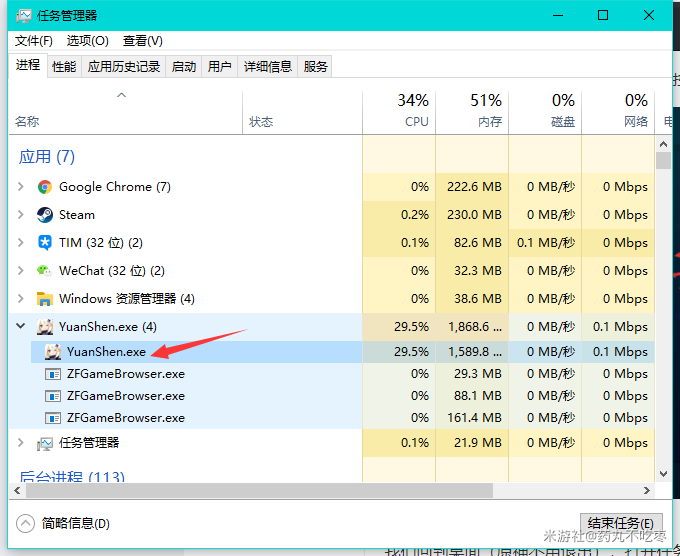
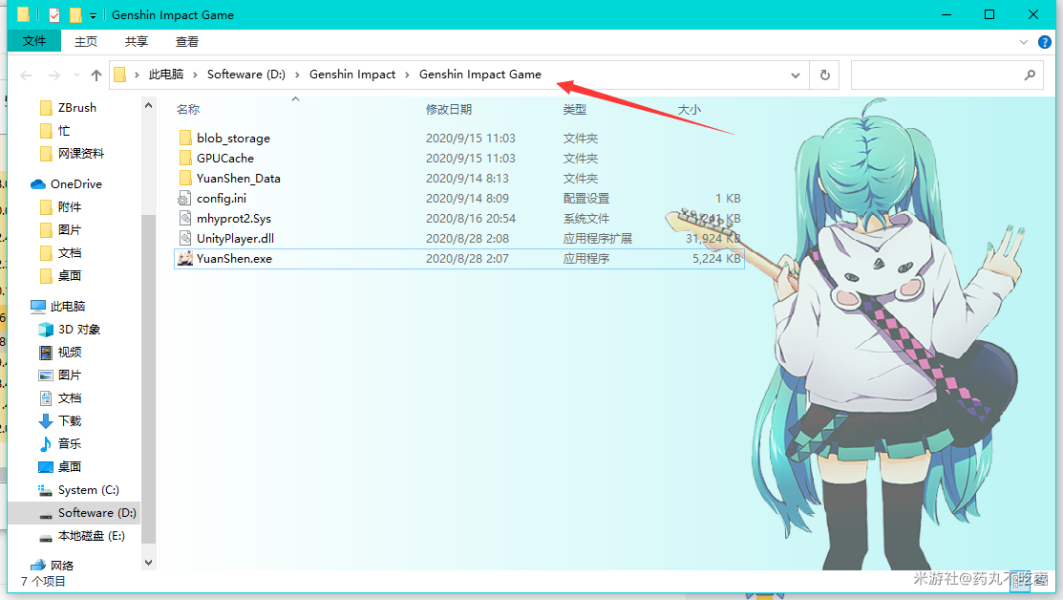
无需退出原神,切换到桌面,打开任务管理器,右键点击原神并选择打开文件夹所在位置
复制地址栏中的路径
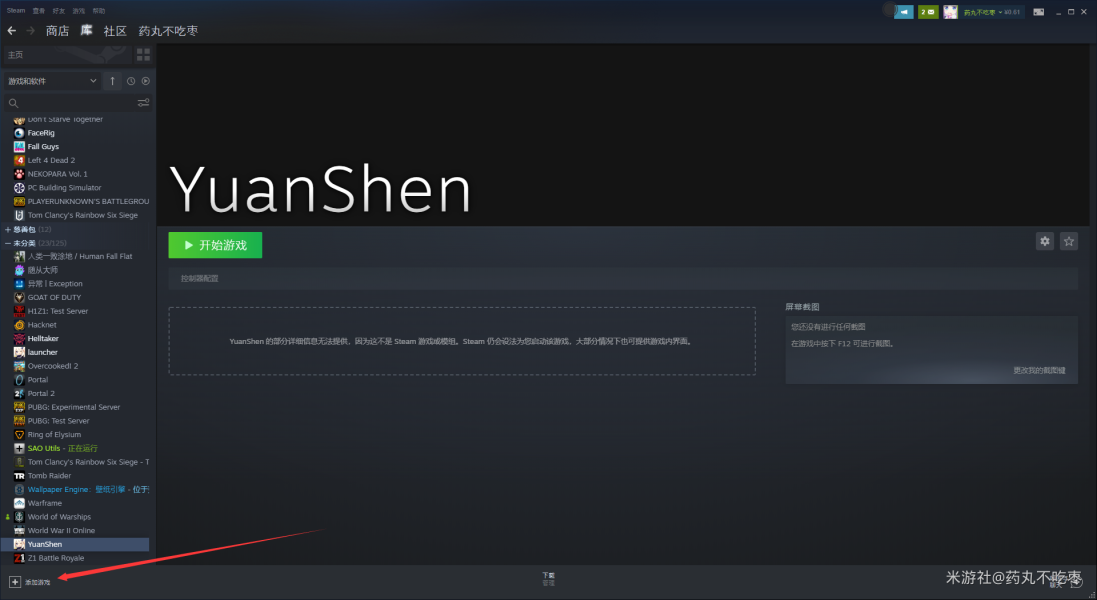
然后,打开Steam,在左下角选择添加游戏,点击添加非Steam游戏
点击浏览,将刚才复制的路径粘贴到地址栏,找到原神图标后点击添加
此时,原神将出现在Steam游戏库中。对于Xbox One手柄用户,下次直接在Steam中启动原神即可,别忘了在游戏设置中将控制方式切换为手柄,通常情况下无需继续阅读后续内容(以下内容主要针对Pro手柄的设置)。
由于原神的手柄设置默认采用Xbox的按键布局,因此若需调整A、B键的键位,需按以下步骤操作
点击Steam右上角的大屏模式
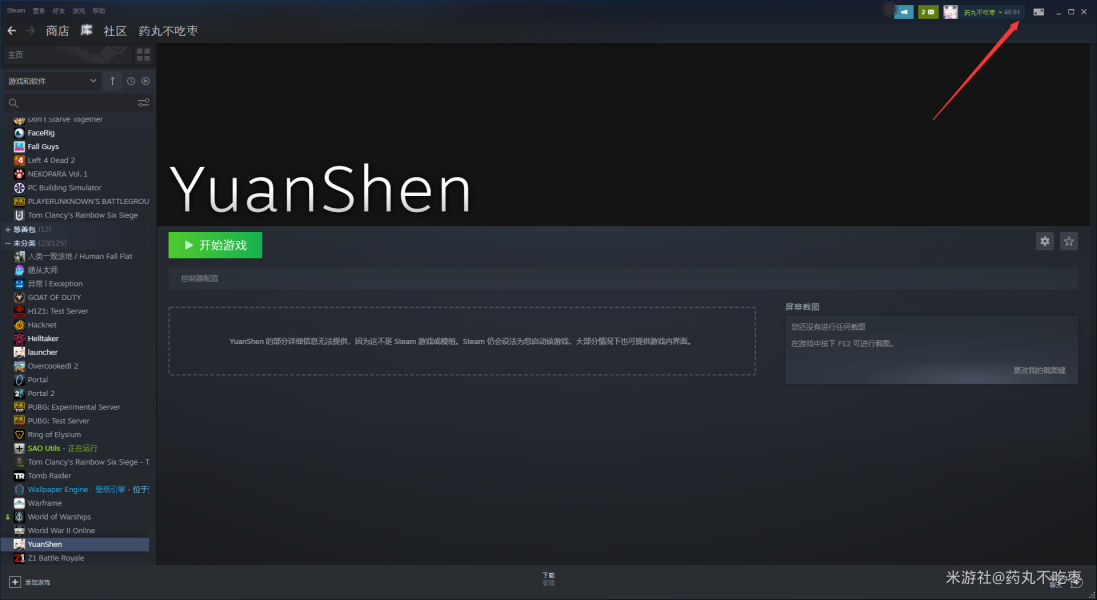
进入大屏模式后,找到原神并单击(此时可使用手柄进行操作)
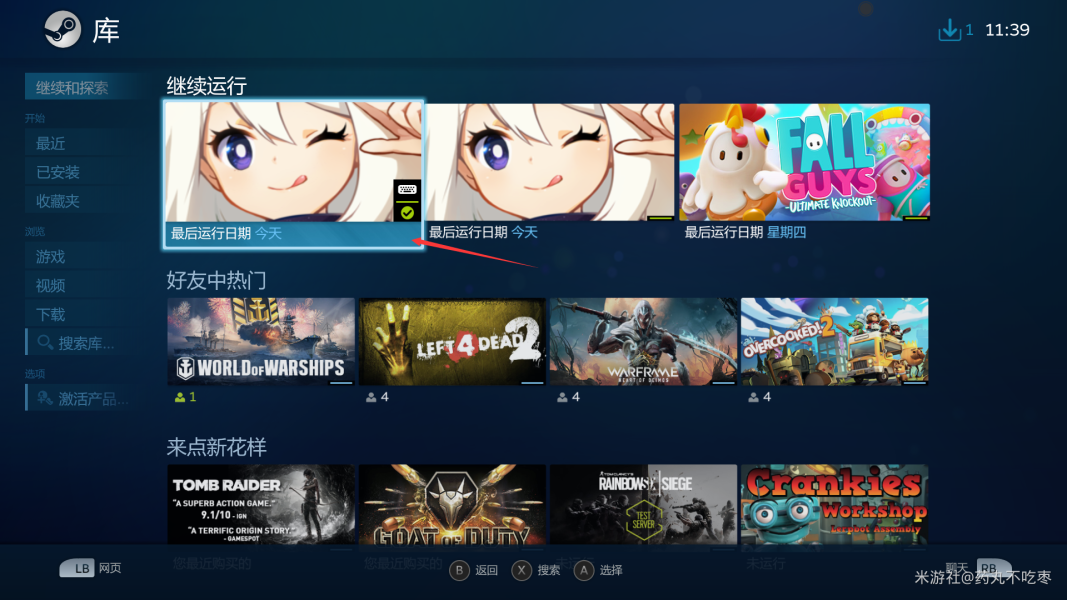
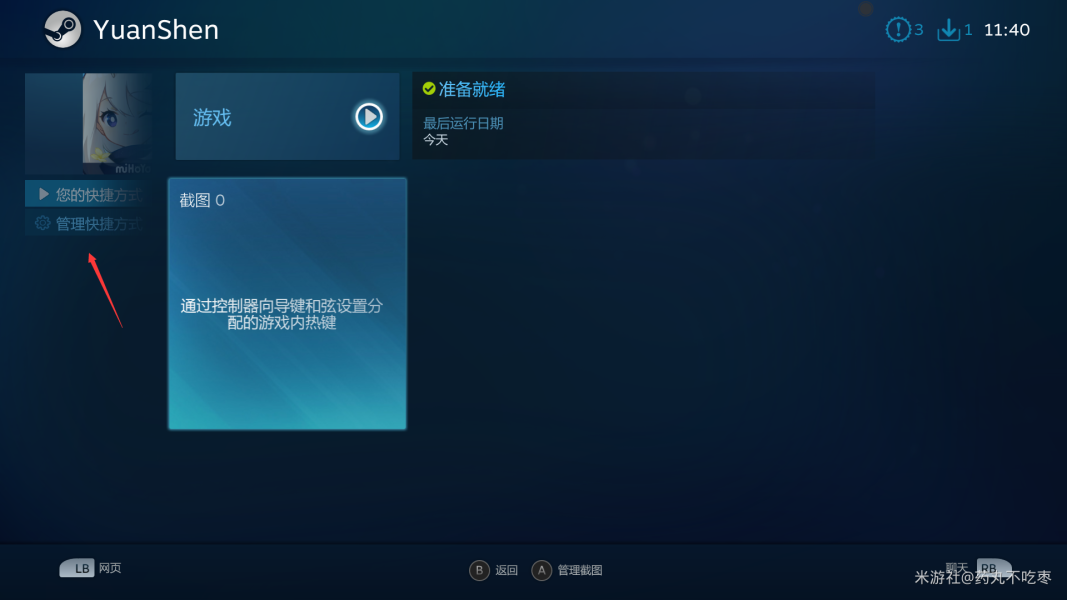
点击管理快捷方式
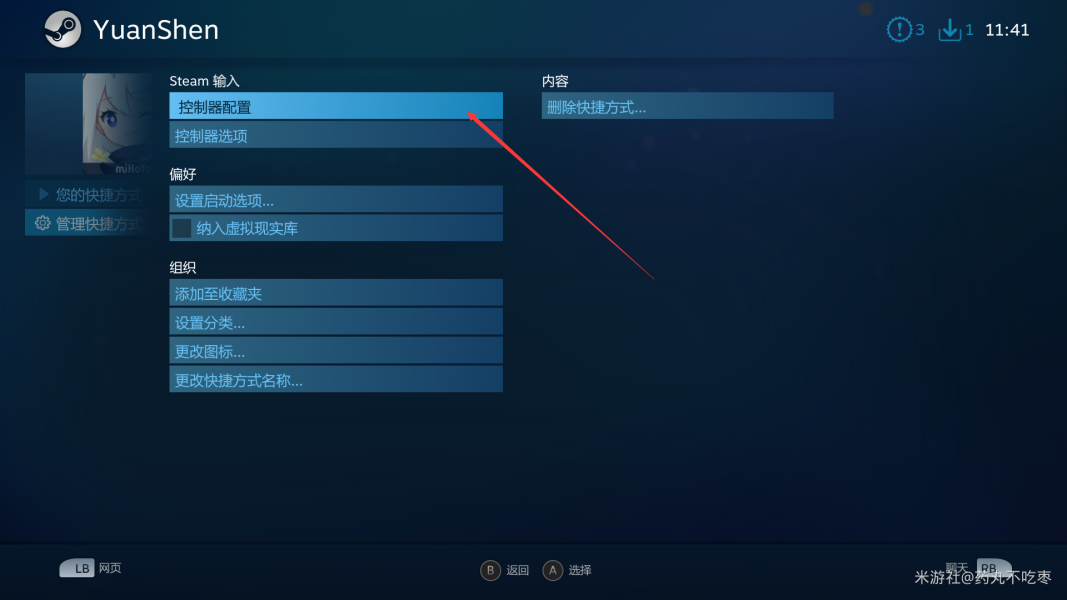
点击控制器配置
用鼠标单击此处
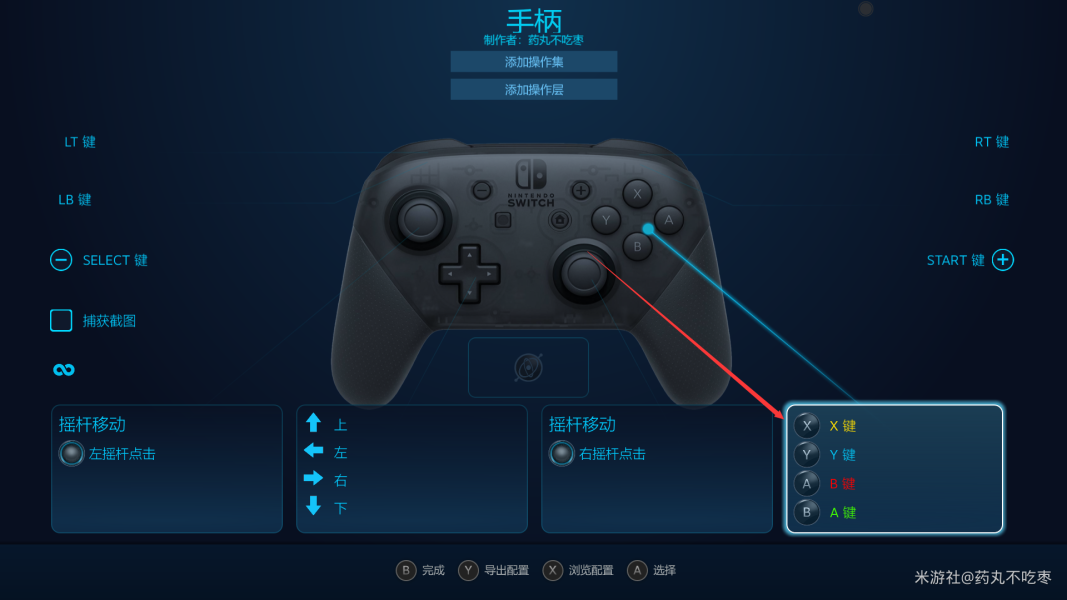
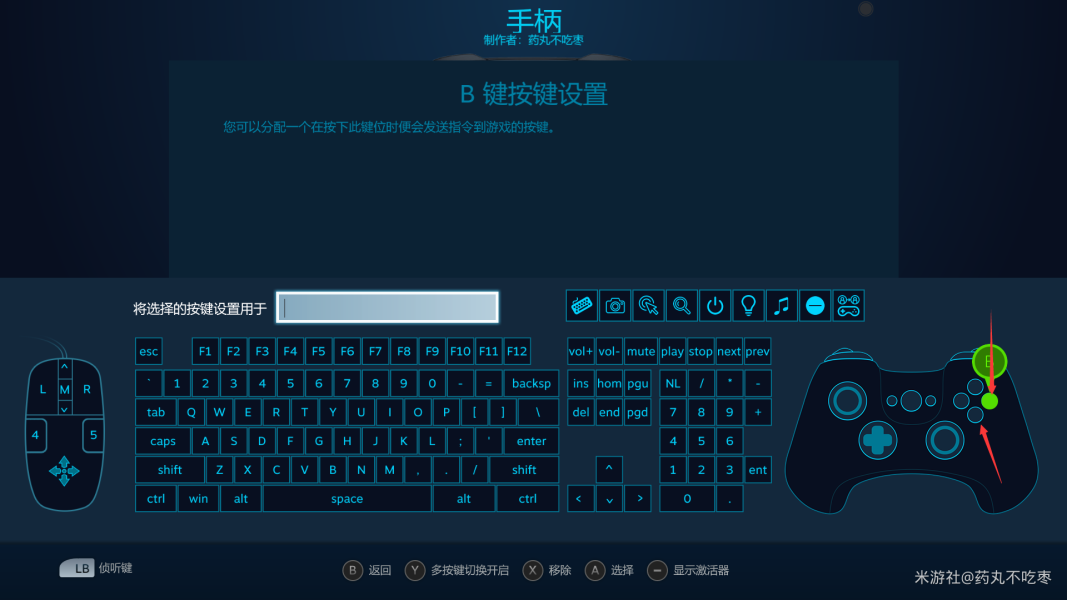
选择需要更改的键位

在新弹出的界面中选择相应的按键位置即可完成调整
相关游戏攻略
推荐好游戏
热门手游排行榜